:: dengan memahami sejarah kita dapat bertindak lebih bijak :: :: AJINING DIRI ANA ING KEDALING LATHI, AJINING RAGA ANA ING TATA BUSANA ::
Tampilkan postingan dengan label Tutorial. Tampilkan semua postingan

Senin, 07 Januari 2013

Membuka Flash Disc yang dihidden

Bekerja dengan data, sering kali kita mengalami gangguan yang diakibatkan seringnya tancap-cabut flash disc gonta-ganti komputer. Data yang kita simpan tak bisa dibuka. Semula kita beranggapan data kita hilang, namun ternyata hanya disembunyikan (hiden) oleh antivirus karena diduga sebagai virus.
Cara mengembalikan data kita dapat dilakukan sebagai berikut :
1. buka tombol start
2. ketik "cmd" pada kotak yang bertuliskan "search programs and files" kemudian tekan "enter"

3. ketik lokasi flash disc kita berada (misalnya di partisi e / f / g, sesuai lokasi di komputer kita)
4. misalnya flash disc kita di partisi D, maka ketik "D:" setelah "C:users\....>G:" kemudian tekan "enter"
5. untuk memunculkan folder yang dihiden di flash disc kita ketiklah "G:\dir/ah" kemudian tekan "enter"
6. setelah muncul seluruh folder yang dihiden antivirus, selanjurnya untuk memulihkan folder tersebut ketikkan perintah berikut untuk masing-masing folder "G:\>attrib -h -s -a -r namafolder" kemudian tekan "enter"
7. lakukan langkah seperti no. 6 sampai seluruh folder terlihat kembali

SELAMAT MENCOBA

»»  baca selengkapnya...

Sabtu, 21 April 2012

Hyperlink di powerpoint 2007


Dalam pembuatan multimedia presentasi pembelajaran ataupun Multimedia pembelajaran interaktif, perpindahan slide tidak lagi secara otomatis  ataupun berdasarkan clik (beberapa kasus masih memerlukan otomatis). Langkah-langkah membuatnya adalah :
1.     Buka presentasi baru
2.     Buat 5 buah slide baru beri jdudul di setiap slide
a.     Slide 1 : Menu Utama
b.     Slide 2 : Materi
c.     Slide 3 : Evaluasi
d.     Slide 4 : Kompetensi
e.     Slide 5 : Tentang

3.     Buat tombol di menu utama untuk hyperlink ke slide-slide yang lain. Buat tombol dengan menggunakan menu Insert –Shape – Rounded Retangle
4.     Buat tombol kemudian beri nama tiap-tombol sesuai dengan fungsinya
 
 5.     Beri hyperlink dengan cara seleksi/pilih  tombol yang akan di beri link masuk pada menu Insert – Action.
Pada tab Mouse Click pilih pada hyperlink to : pilih slide
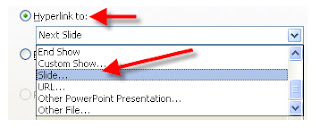
 
Pada menu Hyperlink To, pilih slideyang di inginkan. Kalau tadi yang di beri action tombol materi maka di Hyperlink to Slide pilih slide materi
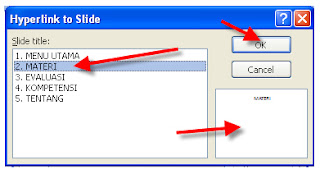
Setelah selesai klik ok.
6.     Masih pada action setting Centang pada Play  Sound  kemudian pilih jenis sound dan Higlight Clik
 
Setelelah selesai klik ok.
7.     Lakukan hal yang sama pada setiap tombol yang ada. Beri action ke setiap slide yang ingin di tuju.
8.     Seleksi semua tombol kemudian copy
 
masuk pada master view
               
Pada slide master no 1 klik tombol paste (copy paste ke dalam slide maseter)
 
Setelah tercopy dengan sempurna klik tombol close Master View
Secara otomatsi semua tombol akan tampil di semua slide, baik yang sudah ada maupun yang baru.
9.     Langkah selanjutnya adalah mematikan fungsi sembarang klik untuk berganti slide. Masuk  menu animation – advance slide. Ada 4 cara slide berpindah
a.     On Mouse Klik
b.     Automaticaly after
c.     On Mouse Klik dan Automaticaly after keduanya diaktifkan
d.     Tidak menggunakan On Mouse Click dan Automaticaly after
Untuk membuat sebuah prensetasi tidak berpindah slide pada saat klik di sembarang tempat, pilih opsi Tidak menggunakan On Mouse Click dan Automaticaly after dengan cara menghilangkan semua centangan pada pilihan on mouse clik maupun automaticly after.
 
10. Slide selain berpindah karena klik mouse juga bisa berpindah karena menekan tombol keyboard. Dalam sebuah multimedia pembelajaran interaktif hal tersebut perlu di hindari, matikan dungsi keyboard dalam navigasi slide dengan cara. Klik pada Slide Show – Set Up Show.
 
Pada Show Type centang pada Browed at a kiosk (full Screen)
 
11. Setelah semua navigasi menggunakan klik mouse dan keyboard dimatikan perlu juga membuat tombol untuk keluar dari slide show power point. buat sebuah tombol, beri action seting. pilih hyperling to End Show.

Setelah Semu langkah di atas di lakukan dengan benar, coba jalankan presentasi. Cek apakah tombol bisa berjalan ke slide yang di tuju, coba klik pada sembarang tempat, seharusnya slide tidak berpindah. Coba jalankan dengan menekan tombol navigasi keyboard, harusnya juga tidak berpindah slide.
Langkah membuat menu adalah langkah awal membuat sebuah multimedia pembelajaran interaktif. Langkah selanjutnya adalah memllih background, menambahkan audio, member animasi serta efeck. 

»»  baca selengkapnya...

Selasa, 29 November 2011

Cara Membuat Tab Pages Blog pada Blogspot


Cara membuat Tab Pages blog pada blogspot

Kita sering penasaran jika melihat blog tetangga ternyata lebih canti dari blog yang kita bangun. Hal ini wajar saja, apalagi blogger pemula seperti saya ini. Memang sebagai pemula selalu penuh enerji untuk segera dapat merias blog kita agar memiliki tampilan yang cool, setidaknya nyaman bagi pengunjung blog kita. Kuncinya adalah mencoba dan selalu mencoba.
Berdasarkan permintaan pengunjung blog M@s Benk, saya coba untuk berbagi cara membuat tab laman.  Walau jauh dari dari kata mumpuni tetapi tak ada salahnya bila kita saling berbagi.
Berikut adalah cara membuat tombol laman (Pages Tab) :
 1.   Masuk Desain pada blog anda


2.   Klik tab laman (pages)
3.   Klik laman baru (new page) pilih alamat web (web address)

 
4.   Isikan nama tombol / tab sesuai selera lalu simpan

 5.   Tentukan pengaturan tombol laman / pages tab sesuai pilihan
 

6.  Jika nama tombol laman yang anda inginkan sudah selesai jangan lupa simpan pengaturan anda, sekarang lihat blog anda
 

7.   Jangan kuatir, jikka nama laman dirasa kurang unik, tombol laman bisa diedit kapanpun juga.
 

Selamat mencoba, semoga berhasil.


»»  baca selengkapnya...

Senin, 14 November 2011

Memasukkan Animasi Flash ke Power Point 2007


Dalam pembuatan Presentasi kadang-kadang perlu kita masukan animasi biar presentasi yang kita buat lebih interaktif.  Sebelum mulai memasukan multimedia ke dalam power point mungkin perlu saya ingatkan sekali lagi bahwa seluruh filie multimedia (music, video, animasi, image dan Musik) harus di simpan dalam folder yang sama.

  
Langkah-langkah Memasukan Animasi Flash ke Power Point adalah sebagai berikut :

Aktifkan menu developer dengan mengklik tombol Office Button pilih PowerPoint  Option
 
 
Aktifkan/Centang pada Show Developer Tab in the Ribbon, kemudian klik OK


Di menu akan muncul sebuah tab baru yang bernama Develover, klik tab menu Develover kemdian pada bagian control pilih pada more Control

 
Pada menu More Control scroll ke bawah pilih pada object control Shockwave Flash Object, klik kemudian buat objeck.


Klik kanan pada object kemudian pilih properties
 
Masukan nama file naimasi flas beserta extensionnya (misal : quiz.swf) pada kolom movie

Setelah itu jalankan, Selamat mencoba Semoga Berhasil.
»»  baca selengkapnya...

Rabu, 09 November 2011

Menjadi Operator Dapodik (Admin Dapodik Sekolah)


Bagi sekolah yang ingin mendapatkan hak akses Dapodik, silahkan melakukan prosedur Pengajuan Akun Dapodik.

Persiapan
1.         Email calon operator sekolah
2.         Email Sekolah
3.         Email kepala sekolah

Prosedur Pengajuan Akun Admin Dapodik Sekolah

Berikut prosedur untuk melakukan pengajuan akun Admin Dapodik Sekolah:
1.    Ikuti tautan pada ikon yang ada pada situs NPSN atau dari situs NISN


2.    Atau pada tautan pengajuan akun Admin Dapodik Sekolah
  
3.   Isikan kolom NPSN sesuai dengan lokasi Admin Dapodik Sekolah berada, dan kemudian isikan Kode Keamanan yang ditampilkan di masing-masing layar pada kolom yang tersedia, setelah semua kolom terisi dengan benar silakan klik CARI.
4.   Isikan semua kolom isian dengan benar dan sesuai dan pastikan alamat email yang diisikan valid dan dapat diakses. Pastikan semua kolom isian pengajuan akun telah terisi dan kemudian klik KONFIRMASI.
5.    Pada halaman konfirmasi, pastikan semua kolom isian telah sesuai dan benar, kemudian klik SIMPAN.
6.    Silakan unduh Formulir Pengajuan Akun Dapodik dengan meng-klik DOWNLOAD.
7.    Cetak unduhan isian fomulir online tersebut untuk ditandatangani oleh Kepala Sekolah dan diberi stempel resmi sekolah, kemudian dikirim ke:

ü  Formulir Asli dipindai (scan) kemudian dikirim melalui email ke admindapodik@jardiknas.org, atau
ü  Formulir Asli dibawa dan diserahkan ke Admin Dapodik Dinas Pendidikan Kota/Kabupaten setempat.

8.    Jika Anda telah menerima notifikasi persetujuan pengajuan akun Admin Dapodik Sekolah melalui email, maka segera lakukan aktifasi pada Situs Operator Dapodik (http://operator.dapodik.org) dengan menggunakan username dan password pada notifikasi persetujuan pengajuan akun
9.    Isikan kolom Username dan Password sesuai dengan yang tertera pada notifikasi persetujuan pengajuan akun Admin Dapodik Sekolah dan kemudian isikan Kode Keamanan yang tampil pada masing-masing monitor pada kolom yang tersedia. Setelah semua kolom isian telah terisi, silakan kilk LOGIN. 


Kalau sudah siap mengajukan Akun Dapodik Sekolah, klik gambar di bawah ini :


Panduan Pengajuan Akun Dapodik Sekolah download di sini

Semoga Sukses


»»  baca selengkapnya...